테이블 오더 대기 화면을 설정하실 수 있어요.
아래 방법을 참고하여 신메뉴 홍보, 리뷰 이벤트 등
원하는 이미지를 대기 화면에 띄워보세요.
1.
테이블오더 대기 화면에 사용될 이미지를 준비해 주세요.
•
이미지 권장 사항
형식: JPG, JPEG, PNG
크기: 1280*800 픽셀
용량: 최대 8MB
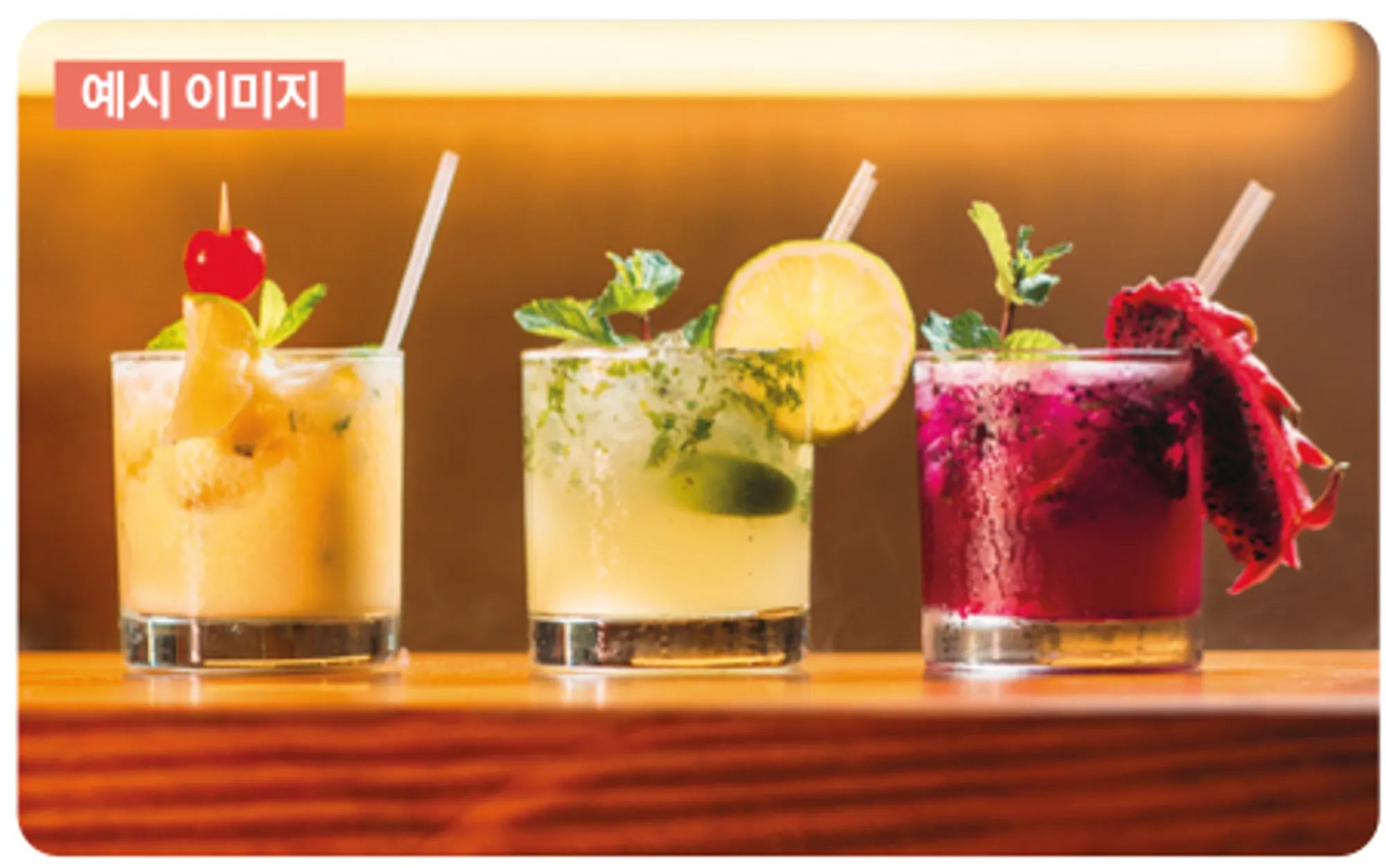
+) 테이블오더 화면 오른쪽 하단 [주문하기] 버튼 위치를 고려해 주세요.
•
버튼 크기 : 172*172 픽셀
•
오른쪽, 하단 여백 : 50 픽셀
예시 이미지
2.
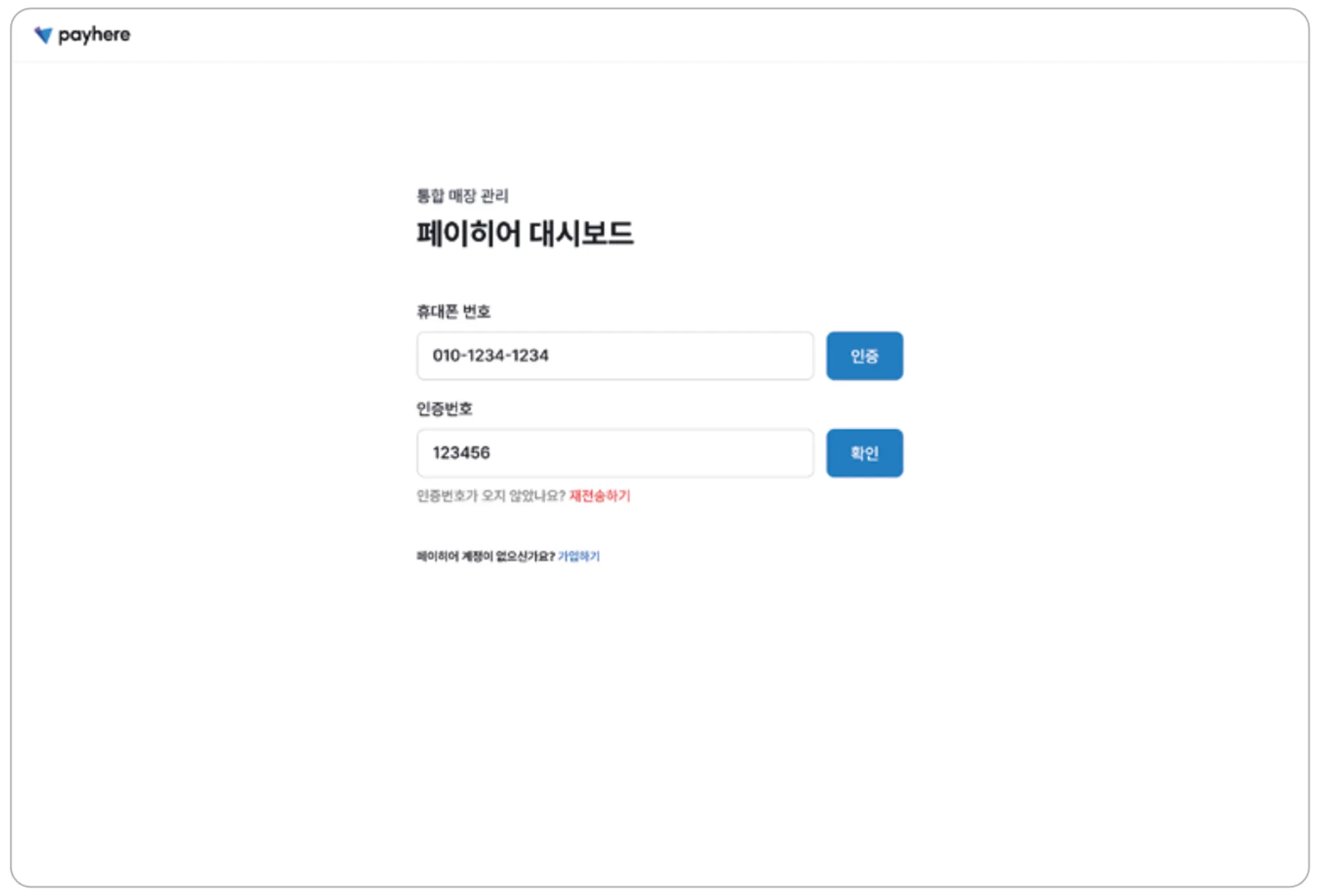
아래 버튼을 눌러 페이히어 대시보드에 접속한 후,
포스와 동일한 번호로 로그인해 주세요.
.png&blockId=9d7ce6d0-55fa-4573-93b9-f31b416b8008)
3.
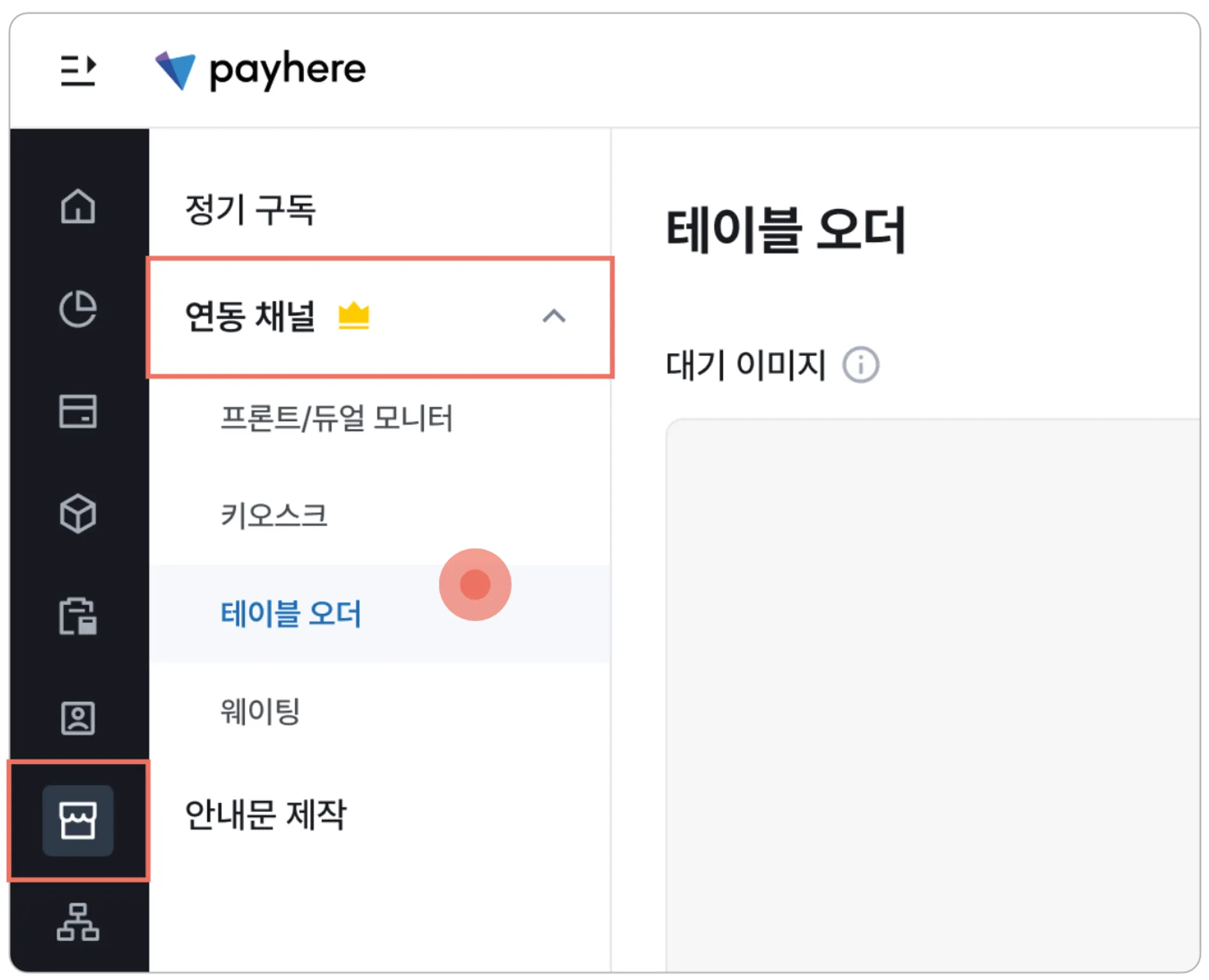
[매장 관리] 메뉴에서 [연동 채널] → [테이블 오더]를 선택해 주세요.
4.
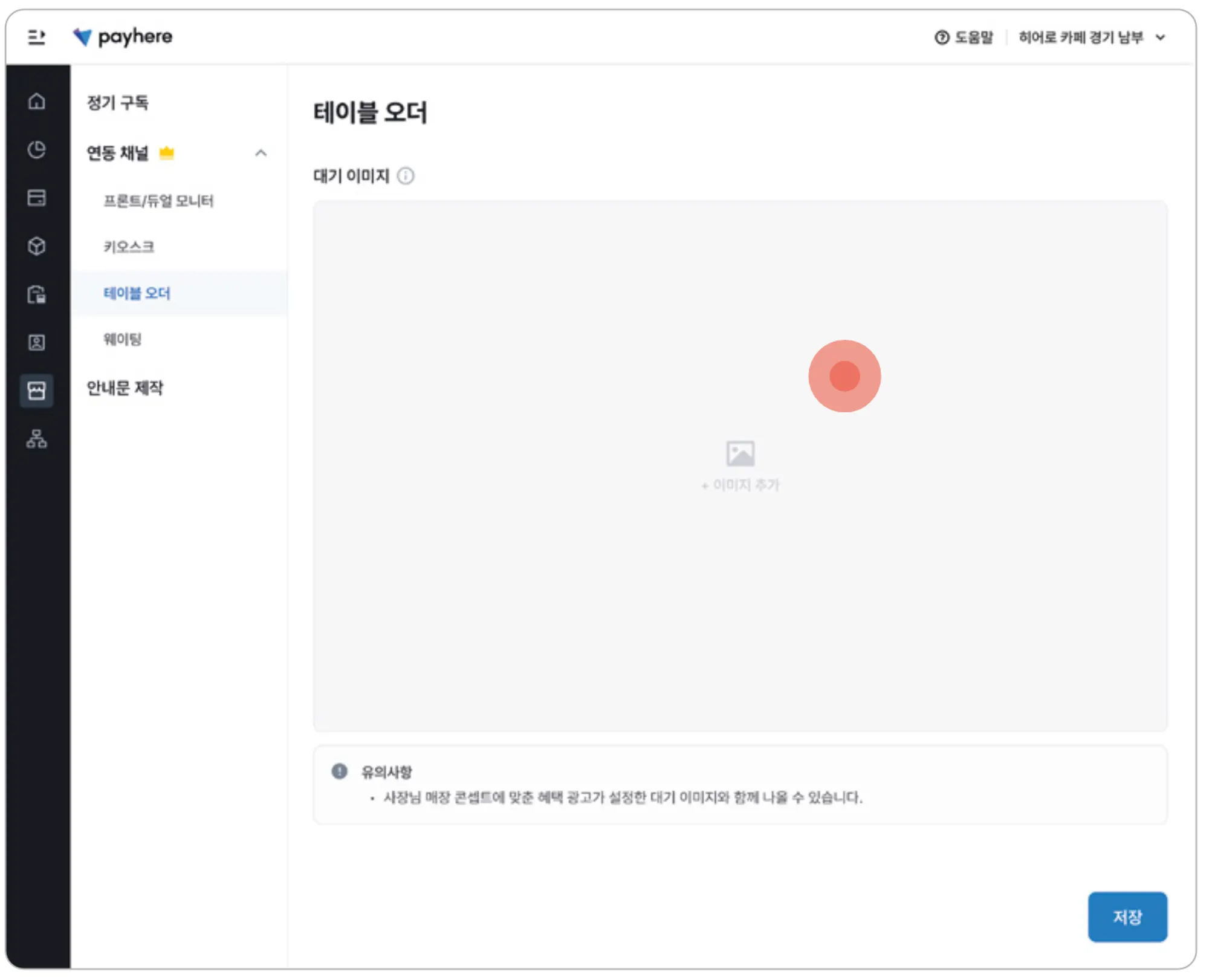
[+ 이미지 추가] 버튼을 눌러 원하는 사진 파일을 첨부해 주세요.
5.
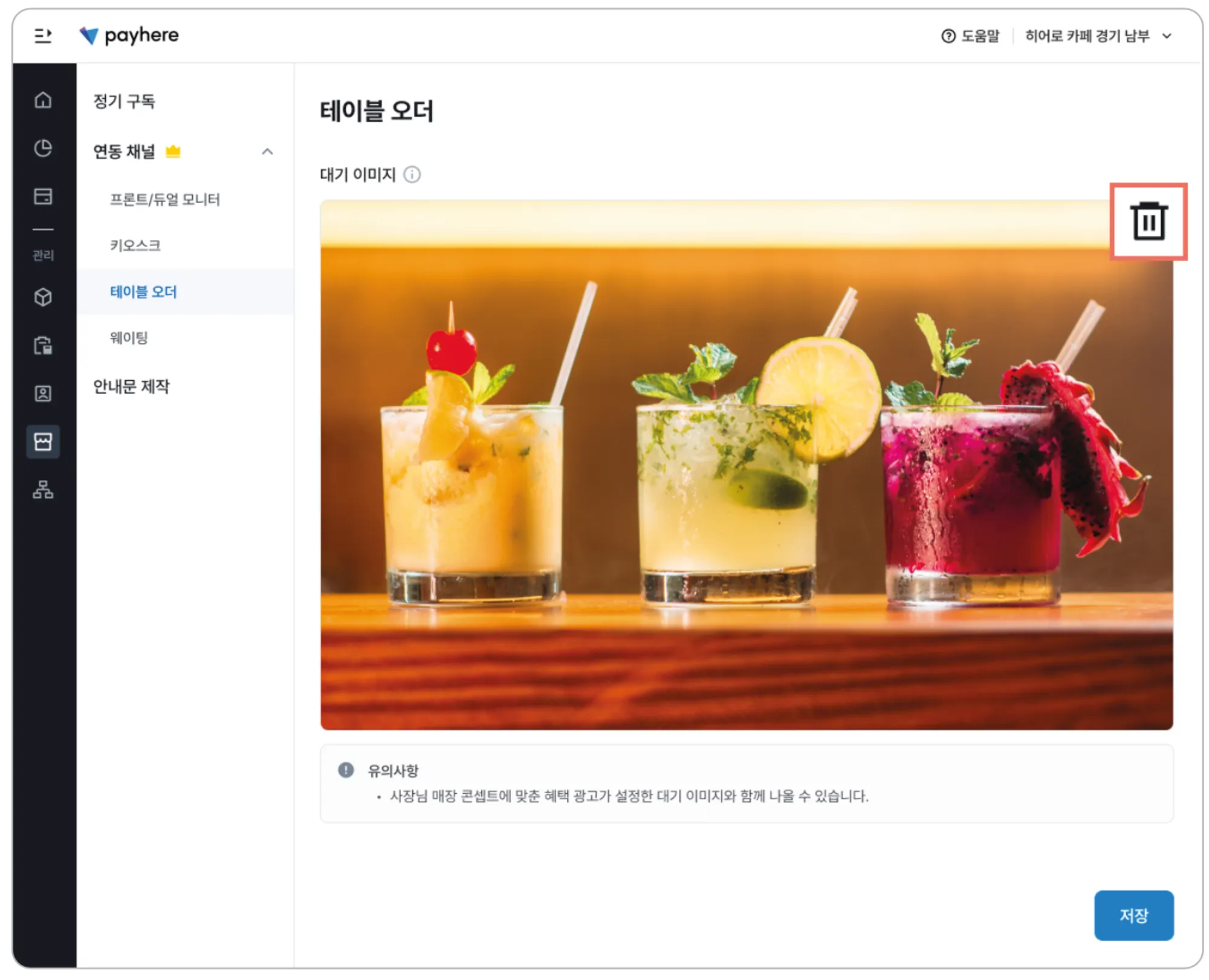
업로드된 이미지를 확인하고 [저장] 버튼을 눌러주세요.
이미지를 변경하고 싶으시다면 삭제 후 다시 등록해 주세요.

유의 사항
1.
고객이 주문하기 전까지는 대시보드에서 설정한 대기 화면이 노출됩니다.
2.
고객이 주문 후 매장을 떠나기 전까지는
대시보드에서 설정한 대기 화면과 광고 이미지가 함께 노출됩니다.
3.
대기화면 미 설정 시 일부 광고가 노출됩니다.
다음은 주문서 출력에 대해 설정하는 방법을 알아볼게요.
[3-2. 주문서 설정하기] 버튼을 눌러주세요!